
Inleiding
Voordat je met geografische data kunt werken, moet je QGIS begrijpen.
In deze les leer je hoe de interface is opgebouwd en waar je de belangrijkste onderdelen kunt vinden. Daarnaast voeg je een achtergrondkaart toe en laad je een geopackage in.
In deze les leer je:
- hoe QGIS is opgebouwd
- waar je belangrijke functies vindt
- hoe je een project correct instelt
Dit vormt de basis voor alle volgende lessen
Video bij deze les
Wat heb je nodig?
- QGIS
Wat ga je doen?
Stap 1 – QGIS opstarten en verkennen
Start QGIS en open een nieuw project
Je ziet verschillende onderdelen in beeld. Zoek en bekijk:
- Werkbalken
 (bovenin)
 - Browserpaneel
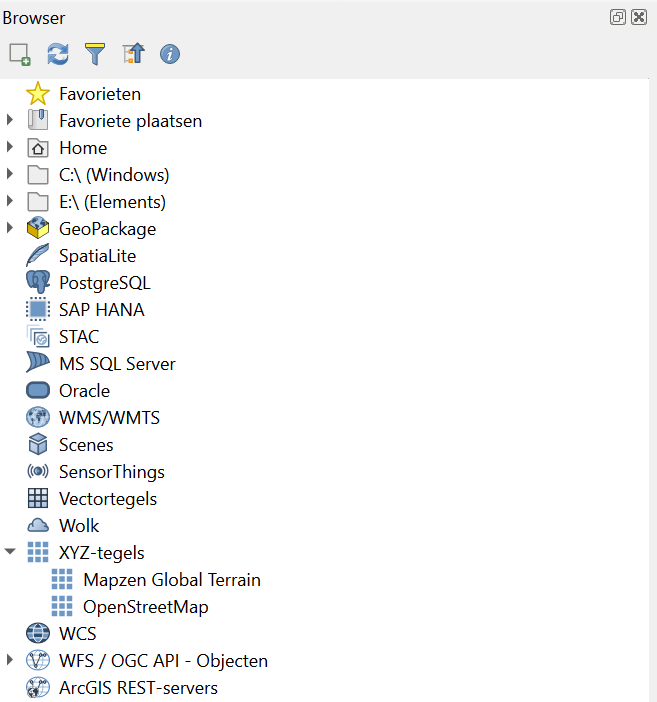 (links)
 - Lagenpaneel
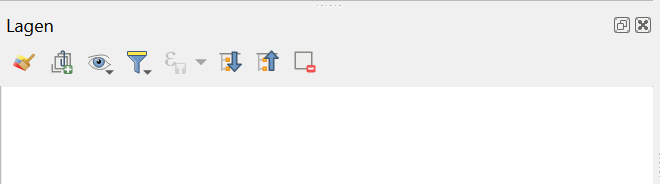 (links)
 - Kaartvenster (midden)
- Statusbalk
 (onderin)
Beweeg met je muis over de knoppen en bekijk wat ze doen
Het lagenpaneel is het belangrijkste onderdeel van QGIS. Hier beheer je alle data die je gebruikt.
Stap 2 – Achtergrondkaart toevoegen
Voordat je gaat navigeren, heb je een kaart nodig.
- Ga naar het Browserpaneel
- Zoek naar OpenStreetMapOpenStreetMapOpenStreetMap is een vrij beschikbare wereldkaart die door een grote gemeenschap wordt bijgewerkt.In QGIS gebruik je OpenStreetMap vaak als achtergrondkaart, zodat je je eigen kaartlagen kunt vergelijken met wegen, plaatsen, water en andere herkenbare objecten.www.openstreetmap.org
- Sleep deze naar het kaartvenster
Je ziet nu een kaart verschijnen.
- Gebruik Lokaliseren
 linksonder op het scherm om snel naar een plaats te navigeren. Typ een plaatsnaam in, selecteer de juiste plaats in de lijst en bekijk hoe QGIS die plaats op de kaart weergeeft.
Stap 3 – Navigeren in de kaart
Je gaat nu oefenen met bewegen in de kaart.
- Zoom in en uit met je muiswiel
- Houd de middelste muisknop ingedrukt om te pannen
- Bekijk de coördinaten onderin het scherm
Stap 4 – Coördinatenstelsel instellen
Rechtsonder in QGIS zie je het huidige coördinatenstelsel (CRS)CRS – Coördinaten Referentie SysteemEen CRS bepaalt hoe locaties op aarde worden weergegeven op een kaart. Het zorgt ervoor dat punten, lijnen en vlakken op de juiste plek komen te liggen.Voor Nederland wordt vaak EPSG:28992 – Amersfoort / RD New gebruikt. Wereldwijde data gebruikt vaak EPSG:4326 – WGS 84..
- Klik hierop
- Zoek naar: EPSG:28992 (RD New)
- Stel deze in
Werk je met het verkeerde CRS? Dan wordt je data op de verkeerde plek weergegeven.
Handig - Standaard CRS instellen voor nieuwe projecten
Werk je vaak met Nederlandse kaarten? Dan is het handig om RD New als standaard CRS in te stellen. Nieuwe QGIS-projecten starten dan automatisch met EPSG:28992 – Amersfoort / RD New. Zo hoef je dit niet bij elk nieuw project opnieuw te kiezen.
- Ga bovenin QGIS naar Extra > Opties....
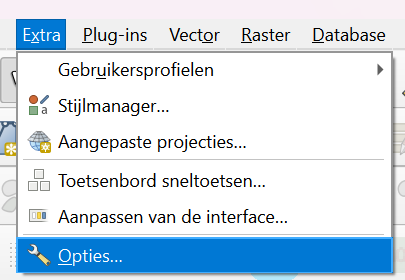
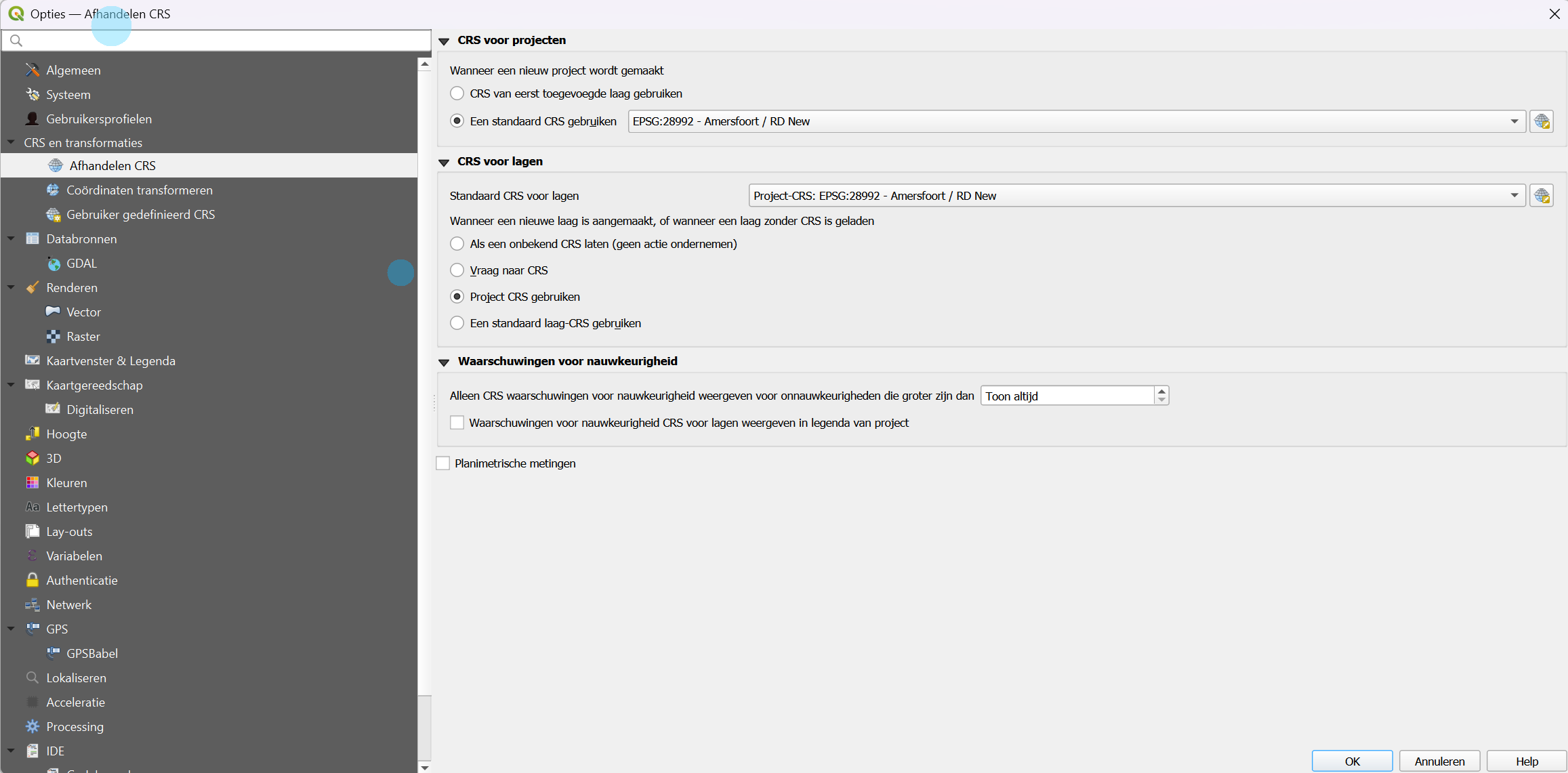
- Ga naar CRS en transformaties > Afhandelen CRS.
- Kies bij CRS voor projecten voor Een standaard CRS gebruiken.
- Stel deze in op EPSG:28992 – Amersfoort / RD New en klik op OK.
Stap 5 – Toevoegen geopackage
Tot nu toe heb je alleen een achtergrondkaart gebruikt. In de praktijk werk je met datasets die uit meerdere lagen bestaan. Je gaat nu een geopackageGeoPackage / GPKG-bestandEen GeoPackage, vaak afgekort als GPKG, is een bestand waarin je geografische gegevens kunt opslaan.In één GPKG-bestand kunnen meerdere kaartlagen staan, zoals punten, lijnen, vlakken en tabellen. Dit maakt het handig om je QGIS-project overzichtelijk te houden.Kort gezegd: een GPKG-bestand is een praktische verzamelmap voor geodata die goed samenwerkt met QGIS. inladen met daarin de gemeenten, spoorwegen, treinstations.
Geopackage toevoegen:
- Download de geopackage op deze pagina die bij deze les hoort
- Plaats het bestand in een nieuwe map Module 1
- Sleep het bestand naar QGIS
- Selecteer alle lagen
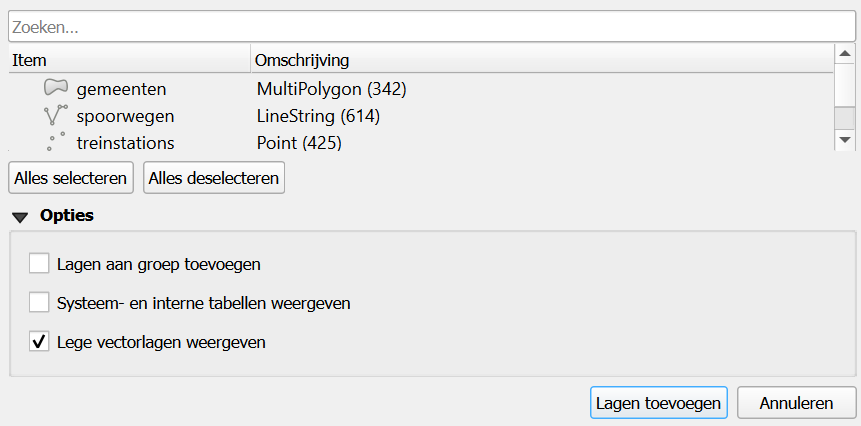 en voeg ze toe aan je project.
Let op: QGIS kiest automatisch willekeurige kleuren voor de lagen. Deze kleuren kun je later aanpassen; dit komt in een volgende les nog aan bod.
Wat is een geopackage?
Een geopackage (.gpkg-bestand) is een bestand waarin meerdere kaartlagen kunnen zitten (punten, lijnen, vlakken). Je kunt het zien als een ‘doos’ met verschillende datasets.
Stap 6 – Werken met meerdere lagen
Je hebt nu meerdere lagen in je lagenpaneel. De lagen in je project zijn nu:
- treinstations
- spoorwegen
- gemeenten
- OpenStreetMap
Voer de volgende handelingen uit:
- Zet de lagen eens aan en uit en kijk wat er gebeurt.
- Versleep lagen in het lagenpaneel
- Zet de laag gemeenten bovenaan (door te slepen). Wat gebeurt er met de spoorwegen en treinstations?
In een GIS-kaart bepaalt de volgorde van lagen wat je wel en niet ziet. De laag die bovenaan staat in het lagenpaneel, ligt ook bovenop in de kaart.
Je kunt dit vergelijken met een stapel A4-blaadjes. Het blaadje dat bovenop de stapel ligt, bedekt de blaadjes eronder. Zo werkt het ook met kaartlagen: een laag bovenaan kan delen van lagen daaronder afdekken.
Meestal gebruik je deze volgorde (van onder naar boven):
- VlakkenVlakkenVlakken zijn gesloten vormen op de kaart die een gebied voorstellen.Je gebruikt vlakken bijvoorbeeld voor percelen, gebouwen, gemeenten, natuurgebieden of waterplassen.Kort gezegd: een vlak geeft aan welk gebied ergens bij hoort. (bijv. gemeenten)
- LijnenLijnenLijnen zijn objecten die bestaan uit een reeks punten die met elkaar verbonden zijn.Je gebruikt lijnen bijvoorbeeld voor wegen, rivieren, fietspaden, kabels of grenzen.Kort gezegd: een lijn geeft het verloop of de route van iets weer. (bijv. spoorwegen)
- PuntenPuntenPunten zijn objecten op de kaart met één exacte locatie.Je gebruikt punten bijvoorbeeld voor bomen, adressen, bushaltes, meetpunten of lantaarnpalen.Kort gezegd: een punt geeft aan waar iets zich bevindt. (bijv. stations)
Deze opbouw zorgt ervoor dat belangrijke details niet worden afgedekt door vlakken.
Stap 7 – Sla het QGIS-project op
Om op een later moment verder te kunnen werken aan dit project, is het belangrijk om dit QGIS-project op te slaan.
- Bovenin je menu balk kun je onder Project het project opslaan als een qgz-bestand.
- Sla het bestand op in dezelfde map waar de geopackage staat (.gpkg-bestand)
- Noem het bestand: les 1, werken in QGIS.qgz
- Als je helemaal klaar bent, sluit je QGIS af.
Welk resultaat lever je op?
- Screenshot van je QGIS-scherm waarin zichtbaar is:
- De achtergrondkaart (OpenStreetMap)
- De ingeladen lagen uit de geopackage
- Een logische volgorde van lagen (vlakken, lijnen, punten)
- Het coördinatenstelsel ingesteld op RD (EPSG:28992)
Wat moet je kunnen uitleggen?
- Wat is een geopackage en wat zit erin?
- Waarom werk je met meerdere lagen in QGIS?
- Wat gebeurt er als je de volgorde van lagen verandert?
- Waarom is de volgorde vlakken → lijnen → punten logisch?