Inleiding
In de vorige lessen heb je geleerd hoe je lagen kunt bekijken, selecteren en filteren. In deze les ga je werken met PDOKPDOKPDOK staat voor Publieke Dienstverlening Op de Kaart.Via PDOK kun je actuele geo-informatie van Nederlandse overheden gebruiken in GIS, zoals luchtfoto’s, topografische kaarten, kadastrale gegevens en grenzen. De data is beschikbaar als open data, webservice of download.www.pdok.nl. PDOK is een online bron met actuele geo-informatie van Nederlandse overheden. Via PDOK kun je officiële Nederlandse kaartlagen rechtstreeks in QGIS gebruiken.
Je installeert hiervoor niet “PDOK†zelf, maar de PDOK Services plugin. Met deze pluginPluginsPlugins zijn uitbreidingen voor QGIS. Ze voegen extra functies toe die standaard niet altijd in QGIS zitten.Met plugins kun je bijvoorbeeld extra kaartlagen laden, analyses uitvoeren, gegevens koppelen of bepaalde handelingen automatiseren. kun je snel kaartlagen zoeken en toevoegen, zoals luchtfoto’s, de BGT, de kadastrale kaart en achtergrondkaarten.
Wat heb je nodig?
- QGIS
- Een werkende internetverbinding
- Je QGIS-project uit de vorige lessen
- De mogelijkheid om plugins te installeren in QGIS
Wat ga je doen?
Stap 1 – De PDOK Services plugin installeren
Nu ga je de plugin installeren waarmee je PDOK-lagen makkelijk kunt toevoegen aan QGIS.
- Ga bovenin naar Plug-ins
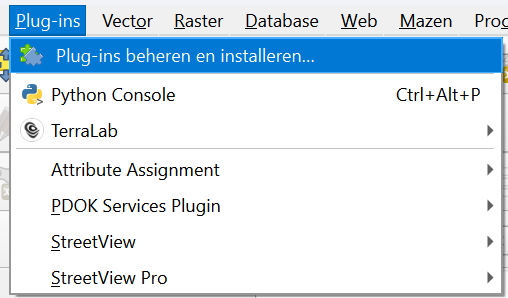
- Kies Plug-ins beheren en installeren...
- Typ in het zoekvenster: PDOK
- Klik op PDOK services plugin
- Klik op Installeren
- Sluit het pluginvenster als de installatie klaar is
Na de installatie verschijnt er meestal een PDOK-knop of een PDOK-menu in QGIS. De exacte plek kan per QGIS-versie iets verschillen.
Vind je de plugin niet?Controleer dan of je internetverbinding werkt en of officiële QGIS-plugins zijn ingeschakeld in het pluginvenster.
Stap 2 – PDOK openen in QGIS
Open nu het venster van de PDOK Services plugin.
- Klik op de PDOK-knop in de werkbalk of open de plugin via het menu
- Er verschijnt een venster met beschikbare PDOK-services
- Gebruik het zoekveld om een kaartlaag te zoeken
Zoek bijvoorbeeld op één van deze termen:
- luchtfoto
- BGT
- kadastrale kaart
- achtergrondkaart
- TOP10NL
Stap 3 – Een achtergrondkaart toevoegen
Eerst voeg je een kaartlaag toe die je als ondergrond kunt gebruiken.
- Zoek in de PDOK-plugin op achtergrondkaart of BGT
- Kies bijvoorbeeld BGT Achtergrondvisualisatie of een andere achtergrondkaart
- Kies bij voorkeur een WMTS-laag als die beschikbaar is
- Klik op Toevoegen of Laag toevoegen
- Controleer of de laag in het lagenpaneel verschijnt
Zet de achtergrondkaart in het lagenpaneel onder je eigen lagen. Anders kan de achtergrondkaart je eigen data bedekken.
Stap 4 – Een luchtfoto toevoegen
Een luchtfoto is handig om de werkelijkheid beter te herkennen. Je kunt hiermee controleren of objecten op de kaart logisch liggen.
- Open de PDOK Services plugin opnieuw
- Zoek op luchtfoto
- Kies een recente luchtfoto, bijvoorbeeld PDOK Luchtfoto RGB
- Voeg de laag toe aan QGIS
- Sleep de luchtfoto onder je eigen vectorlagen
Praktische tip
Een luchtfoto is een rasterbeeld. Je kunt hier meestal niet losse objecten uit selecteren.
Gebruik de luchtfoto vooral als visuele controle en als duidelijke ondergrond.
Stap 5 – Verschil tussen WMS, WMTS en WFS
Bij PDOK kom je verschillende soorten services tegen. Het is belangrijk dat je weet wat het verschil is.
| Type | Wat is het? | Wanneer gebruik je dit? |
|---|---|---|
| WMTS | Een kaartbeeld in vooraf gemaakte tegels. | Voor snelle achtergrondkaarten, zoals luchtfoto of BGT-achtergrond. |
| WMS | Een kaartbeeld dat door een server wordt getekend. | Als je vooral een kaart wilt bekijken, maar geen losse objecten nodig hebt. |
| WFS | Vectorobjecten met geometrie en attributen. | Als je objecten wilt selecteren, filteren of analyseren. |
Kort gezegd: WMTS en WMS zijn vooral bedoeld om te kijken. WFS gebruik je als je echt met objecten en attributen wilt werken.
Stap 6 – De kadastrale kaart of BGT bekijken
Nu voeg je een tweede PDOK-laag toe. Kies bijvoorbeeld de kadastrale kaart of een BGT-laag.
- Open de PDOK Services plugin
- Zoek op kadastrale kaart of BGT
- Voeg de laag toe
- Zoom in op een bebouwd gebied, bijvoorbeeld Utrecht
- Gebruik de zichtbaarheid van lagen om te vergelijken met de luchtfoto
Bij sommige PDOK-lagen zie je pas informatie als je voldoende bent ingezoomd. Dat is normaal: veel detailkaarten worden niet op heel Nederland tegelijk getoond.
Stap 7 – Lagen netjes ordenen
Een goed lagenpaneel maakt je project overzichtelijk. Zet de lagen bijvoorbeeld in deze volgorde:
- Eigen punten, lijnen of vlakken bovenaan
- Kadastrale kaart of BGT daaronder
- Luchtfoto of achtergrondkaart onderaan
Geef lagen duidelijke namen als dat nodig is. Zo weet je later nog welke kaartlaag waarvoor bedoeld was.
Stap 8 – Objectinformatie bekijken
Bij sommige PDOK-lagen kun je objectinformatie opvragen. Dit werkt vooral goed bij vectorlagen of services die objectinformatie ondersteunen.
- Maak de PDOK-laag actief in het lagenpaneel
- Kies de tool Objecten identificeren
- Klik op een object op de kaart
- Bekijk welke informatie QGIS teruggeeft
Niet elke laag werkt hetzelfde:
- Een luchtfoto geeft meestal geen objectinformatie.
- Een WFS-laag bevat juist wel losse objecten en attributen.
- Een WMS- of WMTS-laag is vaak vooral bedoeld als kaartbeeld.
Stap 9 – Project opslaan
- Sla je QGIS-project op
- Controleer of de PDOK-lagen opnieuw laden als je het project sluit en weer opent
- Let op: PDOK-lagen werken alleen goed als je internetverbinding hebt
Welk resultaat lever je op?
Lever screenshots in van:
- De geïnstalleerde PDOK Services plugin of het geopende PDOK-venster
- Een toegevoegde PDOK-achtergrondkaart of luchtfoto in QGIS
- Je lagenpaneel waarin de PDOK-lagen logisch geordend zijn
- Een kaartbeeld waarin je eigen lagen bovenop een PDOK-ondergrond staan
Wat moet je kunnen uitleggen?
- Wat PDOK is en waarom je het in QGIS gebruikt
- Hoe je de PDOK Services plugin installeert
- Hoe je een PDOK-laag toevoegt aan je project
- Wat het verschil is tussen WMS, WMTS en WFS
- Waarom je een achtergrondkaart meestal onder je eigen lagen zet
- Waarom sommige PDOK-lagen pas zichtbaar worden als je ver genoeg inzoomt
Belangrijk verschil
PDOK is de bron met openbare Nederlandse geo-informatie.
De PDOK Services plugin is het hulpmiddel waarmee je die geo-informatie makkelijk
in QGIS toevoegt.