
Inleiding
De vorige les ging over het selecteren van treinstations en spoorwegen die binnen de gemeente Utrecht liggen. Maar zo’n selectie is tijdelijk. De data zelf is nog niet aangepast.
In deze les ga je de data clippenClippenClippen betekent dat je een kaartlaag bijsnijdt met behulp van een andere laag.In GIS gebruik je clippen om alleen het deel van de data over te houden dat binnen een bepaald gebied ligt. Bijvoorbeeld: alleen de wegen binnen een gemeente tonen.: je snijdt de data letterlijk op basis van een gebied. Bijvoorbeeld:
- Alleen spoorwegen binnen de gemeente Utrecht
- Alleen treinstations binnen dit gebied.
Wat heb je nodig?
- QGIS
- Je QGIS-project uit les 1 t/m 4
Wat ga je doen?
Stap 1 – Voorbereiding
- Open je QGIS-project
- Zorg dat de lagen zichtbaar zijn:
- gemeenten
- treinstations
- spoorwegen
- Zorg dat de gemeente Utrecht gefilterd is en als enige zichtbaar is in het kaartvenster
Stap 2 – Clippen van treinstations
Je gaat eerst de treinstations clippen op basis van de gemeente Utrecht.
- Ga naar Vector Geoprocessing-gereedschap Clippen
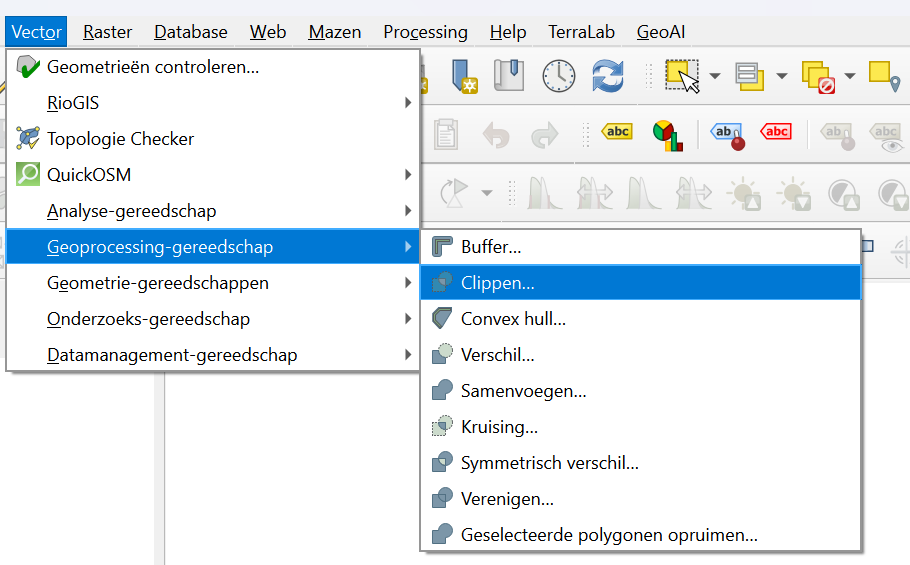
Stel het volgende in:
- Invoerlaag: treinstations
- Overlay laag: gemeenten (met een filter op Utrecht)
- Klik op Uitvoeren
QGIS knipt alle treinstations die buiten de gemeente Utrecht liggen weg.
Stap 3 – Resultaat bekijken
- Er verschijnt een nieuwe laag (geclipte stations)
- Zet de oorspronkelijke laag met treinstations uit door het vinkje weg te halen
- Bekijk de nieuwe laag
- Vergelijk met de originele laag
Je ziet dat alleen de stations binnen Utrecht overblijven.
- Klik met de rechter muisknop op de nieuwe laag en hernoem de laag naar treinstations_Utrecht
Stap 4 – Clippen van spoorwegen
Herhaal de voorgaande stappen voor de spoorwegen:
- Invoerlaag: spoorwegen
- Overlay laag: gemeenten
- Klik op Uitvoeren
Het resultaat is een nieuwe laag met de spoorwegen die binnen de gemeente Utrecht vallen.
- Geef de nieuwe laag een duidelijke naam, zoals: spoorwegen_Utrecht
Bij lijnen (spoorwegen) worden delen die buiten de gemeente vallen afgesneden. Je krijgt dus “stukjes†van lijnen terug.
Belangrijk verschil
- Selectie tijdelijk
- Filter bepaalt wat er zichtbaar is
- Clippen knipt data en maakt een nieuwe laag.
Stap 5 – Opslaan van resultaten
Na het clippen zie je de nieuwe lagen in het lagenpaneel. Achter deze lagen staat een symbool . Dit betekent dat de laag tijdelijk is en nog niet is opgeslagen.
De geclipte lagen bestaan nu alleen binnen je QGIS-project. Als je QGIS nu afsluit zonder de lagen op te slaan, ben je ze kwijt.
We moeten deze nieuwe lagen dus permanent maken.
Nieuwe lagen opslaan:
- Sla de nieuwe lagen op als bestand:
- Klik met de rechter muisknop op de geclipte laag treinstations_Utrecht
- Kies Permanent maken…
- Kies als formaat: Geopackage (.gpkg)
- Geef de laag een duidelijke naam, bijvoorbeeld: Utrecht.gpkg
- Sla het bestand op in dezelfde map waar je ook al eerdere bestanden hebt opgeslagen.
- Klik op OK
Alle overige instellingen kunnen blijven staan.
Je ziet nu dat het tijdelijke symbool verdwenen is. De laag is nu opgeslagen in de nieuwe geopackage.
De laag spoorwegen_Utrecht is nog steeds een tijdelijke laag. Maak ook deze laag permanent.
- Sla de laag op in de bestaande geopackage die je zojuist hebt aangemaakt. Je maakt dus geen nieuwe geopackage aan.
-
De laag wordt dan toegevoegd aan de bestaande geopackage. Op die manier heb je 1 geopackage-bestand met daarin twee lagen.
Je kunt de oorspronkelijke lagen verwijderen of uitzetten als je alleen met de nieuwe lagen wilt werken.
Stap 6 – Opslaan van je project
Sla je qgis-project op, zodat je deze op een later moment weer kunt openen.
Welk resultaat lever je op?
- Twee nieuwe lagen:
- treinstations_Utrecht
- spoorwegen_Utrecht
- Screenshot van:
- het resultaat van de geclipte lagen. Zorg dat duidelijk zichtbaar is dat de lagen geclipt zijn (dus alleen binnen Utrecht).
- QGIS-project (.qgz)
Wat moet je kunnen uitleggen?
- Wat is clippen in GIS?
- Wat is het verschil tussen selecteren, filteren en clippen?
- Waarom maak je bij clippen een nieuwe dataset?
- Wat gebeurt er met de lijnen bij clippen?