
Inleiding
Je hebt gezien dat er veel informatie achter objecten zit. Maar in de praktijk wil je vaak niet alles tegelijk zien. Je wilt bijvoorbeeld:
- alleen objecten in een bepaalde gemeente bekijken
- alleen bepaalde spoorlijnen of treinstations tonen
In deze les leer je hoe je in QGIS data kunt selecteren en filteren.
Wat heb je nodig?
- QGIS
- Je QGIS-project uit les 1 en 2
Wat ga je doen?
Stap 1 – Project openen
- Open je QGIS-project uit les 1 en 2
- Zorg dat de lagen gemeenten, treinstations en spoorwegen zichtbaar zijn
Stap 2 – Objecten selecteren
Je gaat eerst objecten selecteren op de kaart. Een selectie is tijdelijk: de data blijft hetzelfde, maar QGIS markeert de objecten waarmee je op dat moment wilt werken.
| Let op: in deze les selecteer je objecten handmatig in QGIS. Ruimtelijk selecteren op basis van ligging komt in les 4 aan bod. |
Begin met een losse selectie:
- Selecteer in je lagenpaneel de laag treinstations. Dit is nu de actieve laag.
- Kies de tool Objecten selecteren
 in de werkbalk
 - Klik op een station op de kaart. Dit object wordt nu geselecteerd en geel gemarkeerd.
QGIS selecteert alleen objecten uit de actieve laag. Staat de laag gemeenten actief, dan selecteer je gemeenten. Staat de laag treinstations actief, dan selecteer je stations.
Probeer daarna meerdere manieren van selecteren:
- Houd de Shift-toets ingedrukt en klik op meerdere stations om ze toe te voegen aan je selectie.
- Gebruik het pijltje naast de selectietool om een andere selectievorm te kiezen, bijvoorbeeld selecteren met een rechthoek, polygoon of vrije vorm.
- Trek een kader rond een aantal stations om meerdere objecten tegelijk te selecteren.
- Klik op een leeg deel van de kaart of gebruik de knop om de selectie op te heffen als je opnieuw wilt beginnen.
| Tip: zoom voldoende in voordat je selecteert. Dan klik je minder snel op het verkeerde object. |
Stap 3 – Selecteren via de attributentabel
Je kunt objecten ook via de tabel selecteren. Dat is handig als je de naam of andere gegevens van een object wilt controleren voordat je het selecteert.
| Wat is een attributentabel? De attributentabel is een overzicht van alle objecten in een laag, met daarbij de bijbehorende gegevens. Elke rij stelt een object voor, bijvoorbeeld een treinstation. Elke kolom bevat een eigenschap van het object, bijvoorbeeld naam of type. Een kaart laat zien waar iets is, de attributentabel laat zien wat het is. |
- Open de attributentabel
 van de laag treinstations
 - Klik links op het rijnummer van een treinstation. De rij wordt geselecteerd en het station wordt ook op de kaart gemarkeerd.
- Houd Ctrl (Windows) of Command (Mac) ingedrukt om losse rijen aan je selectie toe te voegen.
- Gebruik Shift om een reeks rijen tegelijk te selecteren.
- Bekijk welke gegevens bij de geselecteerde stations horen.
Selecteer je iets op de kaart? Dan zie je datzelfde object terug in de attributentabel.
Stap 4 – Selectie controleren
Controleer of je begrijpt wat er geselecteerd is voordat je verder gaat.
- Kijk op de kaart welke objecten geel gemarkeerd zijn.
- Kijk in de attributentabel welke rijen geselecteerd zijn.
Een selectie verdwijnt zodra je die opheft of een nieuwe selectie maakt. Wil je geselecteerde objecten bewaren, dan kun je ze opslaan als nieuw bestand.
Stap 5 – Selectie opslaan als apart bestand
Een selectie is tijdelijk. Als je de geselecteerde objecten later opnieuw wilt gebruiken, sla je ze op als een apart bestand.
- Zorg dat er nog enkele treinstations geselecteerd zijn.
- Klik in het lagenpaneel met de rechter muisknop op de laag treinstations.
- Kies Exporteren > Geselecteerde objecten opslaan als....
- Kies als formaat GeoPackage.
- Geef het bestand een duidelijke naam, bijvoorbeeld geselecteerde_treinstations.gpkg.
- Klik op OK.
QGIS maakt nu een nieuw bestand met alleen de objecten die geselecteerd waren. De oorspronkelijke laag blijft gewoon bestaan.
| Let op: sla alleen een selectie op als je die objecten echt apart wilt bewaren of later opnieuw wilt gebruiken. |
Hef daarna de selectie op voordat je verdergaat met filteren.
Stap 6 – Filteren van data
Nu ga je data beperken door het toepassen van een filter. We willen alleen de gemeente Utrecht in beeld hebben.
Filter instellen:
- Maak in het lagenpaneel de laag gemeenten actief
- Klik met de rechter muisknop op deze laag
- Kies Filteren...
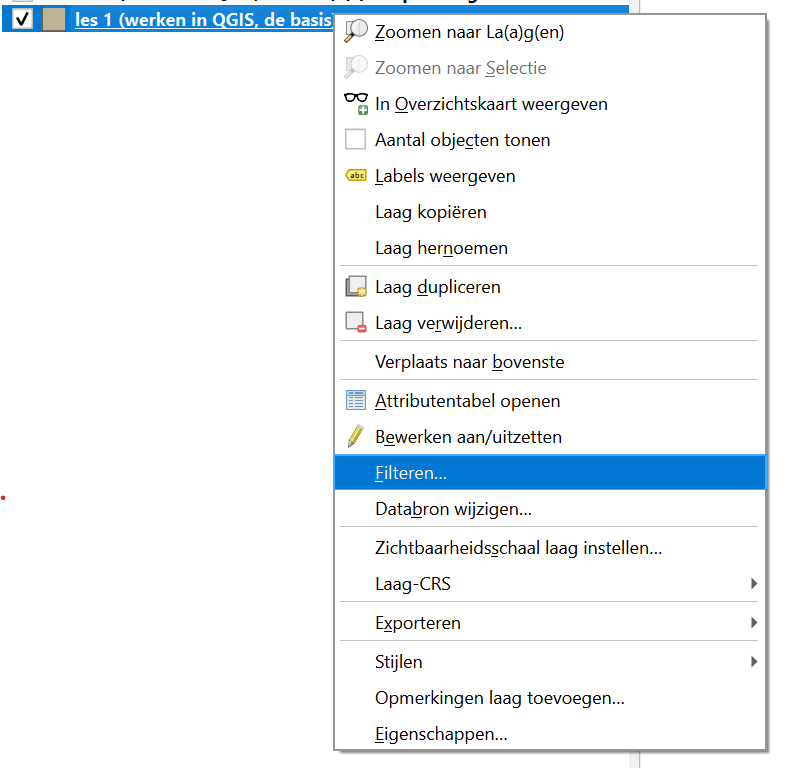
Er opent nu een nieuw venster: Querybouwer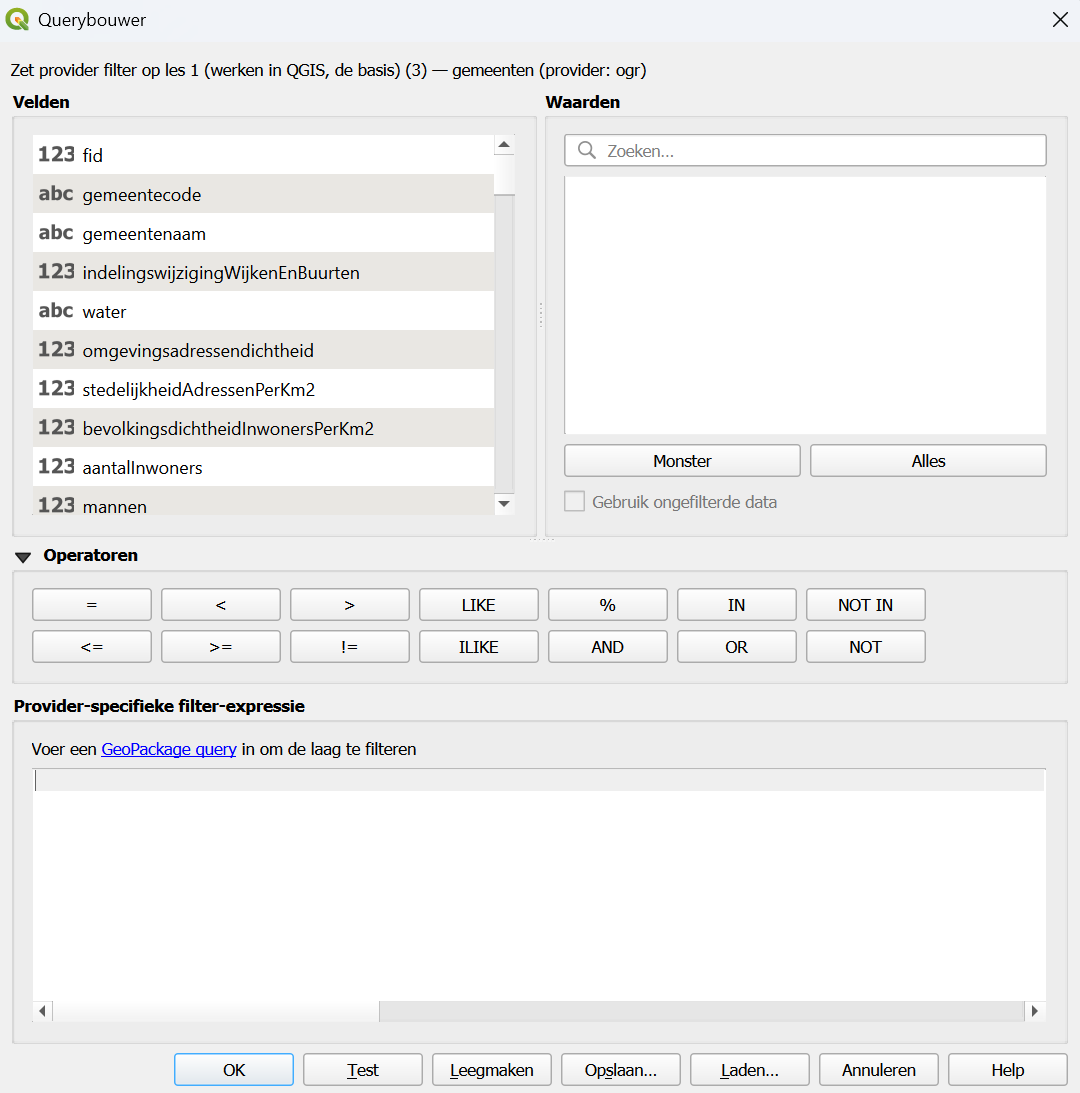 . In de Querybouwer zie je alle velden met informatie over de objecten in deze laag.
Filter opbouwen:
- Dubbelklik op het veld gemeentenaam
- Klik op het '=' teken
- Typ daarna 'Utrecht' en klik op OK
- Je krijgt nu: "gemeentenaam" = 'Utrecht'
- Klik op OK
Je ziet nu dat alleen de gemeente Utrecht zichtbaar is.
| Belangrijk verschil: Selectie = tijdelijk objecten aanwijzen Filter = bepalen welke objecten zichtbaar zijn in de laag |
Stap 7 – Sla het QGIS-project op
Sla het huidige QGIS-project op, zodat je in de volgende les verder kunt werken met de gefilterde gemeente Utrecht.
Welk resultaat lever je op?
- Screenshot van een handmatige selectie van meerdere objecten op de kaart
- Screenshot van de geselecteerde objecten in de attributentabel
- Een GeoPackage-bestand met de opgeslagen selectie van treinstations
- Screenshot van een actieve filter op de laag gemeenten
- Opgeslagen QGIS-project met de actieve filter op Utrecht
Wat moet je kunnen uitleggen?
- Wat is het verschil tussen selecteren en filteren?
- Waarom is de actieve laag belangrijk bij selecteren?
- Hoe selecteer je objecten op de kaart en via de attributentabel?
- Hoe sla je een selectie op als apart bestand?
- Wanneer gebruik je een selectie?
- Wanneer gebruik je een filter?
- Waarom is filteren handig bij grote datasets?