
Inleiding
In de vorige les heb je geleerd hoe je objecten kunt selecteren en hoe je data kunt filteren. Je hebt daarbij alleen de gemeente Utrecht zichtbaar gemaakt. Maar alle treinstations en spoorwegen van Nederland waren nog steeds zichtbaar.
Maar hoe maak je nu zichtbaar:
- Welke treinstations in deze gemeente liggen?
- Welke spoorwegen door deze gemeente lopen?
In deze les ga je bovenstaande objecten selecteren op basis van hun locatie.
Wat heb je nodig?
- QGIS
- Je QGIS-project uit les 1, 2 en 3
Wat ga je doen?
Stap 1 – Controleer je startsituatie
- Open je QGIS-project
- Controleer of alleen de gemeente Utrecht zichtbaar is (filter actief)
- Zorg dat de lagen treinstations en spoorwegen zichtbaar zijn
Stap 2 – Treinstations selecteren op locatie
Je gaat bepalen welke treinstations binnen de gemeente Utrecht liggen.
- Ga naar Vector > Onderzoeksgereedschap > Selecteren op plaats
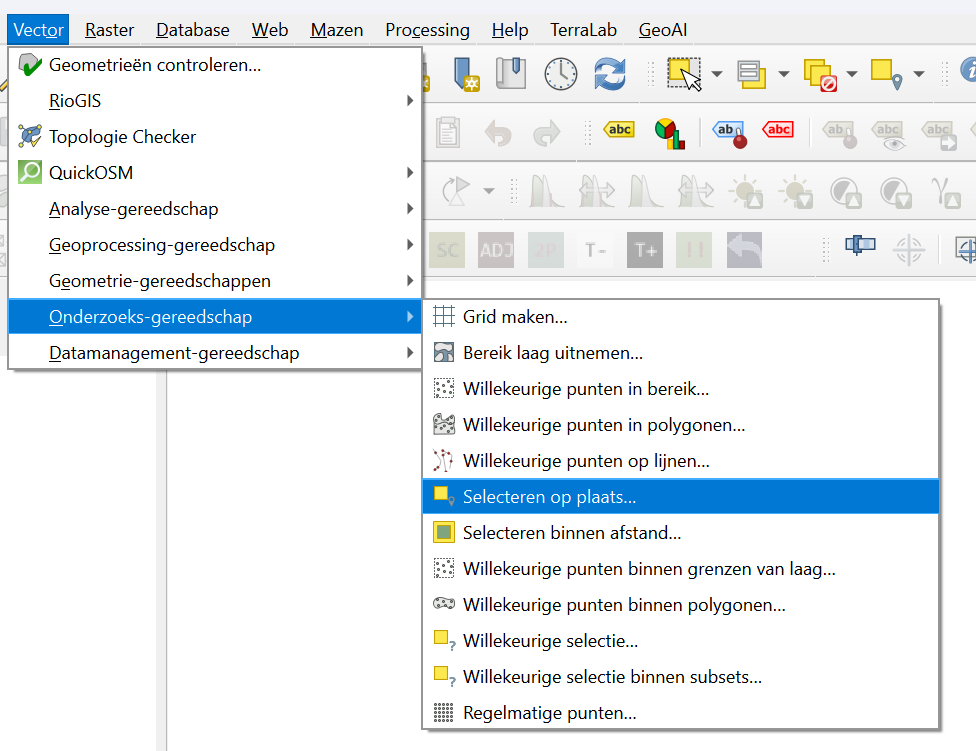
- Stel het volgende in:
- Objecten selecteren
 uit: Treinstations
 - Waar de objecten: zijn binnen
- Door objecten te vergelijken van: gemeenten
- Objecten selecteren
- Klik op Uitvoeren
De treinstations binnen de gemeente Utrecht worden nu geselecteerd (geel gemarkeerd).
Open nu eens de attributentabel . Je ziet dat alle treinstations binnen gemeente Utrecht nu blauw geselecteerd zijn in de tabel.
Stap 3 – Resultaat controleren
- Open de attributentabel van de laag treinstations
- Bekijk welke stations geselecteerd zijn
Dit zijn alle treinstations binnen de gemeente Utrecht.
Stap 4 – Spoorwegen selecteren op locatie
We gaan hetzelfde doen voor de spoorwegen die door de gemeente Utrecht lopen.
- Ga weer naar Selecteren op plaats
- Stel het volgende in:
- Objecten selecteren uit: spoorwegen
- Waar de objecten: kruisen met
- Door objecten te vergelijken van: gemeenten
- Klik op Uitvoeren
De spoorwegen die door gemeente Utrecht lopen worden nu geselecteerd.
Welk resultaat lever je op?
Screenshot van:
- Geselecteerde treinstations binnen Utrecht
- Geselecteerde spoorwegen binnen Utrecht
Wat moet je kunnen uitleggen?
- Wat betekent selecteren op locatie?
- Wat is het verschil tussen filteren en selecteren op locatie?